How to Encontrar nombre computadora: Windows 10/11, Mac
Descubre fáciles maneras de encontrar el nombre de tu computadora: para Windows 10/11 y Mac. Guía completa y práctica.
Cosas que necesitarás
Marca los requisitos clave a medida que avanzas
- Ningún material necesario
Cómo encontrar el nombre de tu computadora: Windows 10/11 & Mac
¿Estás buscando el nombre de tu computadora pero no sabes por dónde empezar? Ya sea para solucionar problemas, administrar configuraciones o simplemente por curiosidad, aprender a encontrar el nombre de tu computadora en Windows 10/11 o Mac es relativamente sencillo. Sigue estos pasos y te guiamos paso a paso.
Paso 1: Encontrar el nombre de tu computadora en Windows 10/11
Windows 10
- Abrir Configuración: Primero, presiona la tecla ⊞ Win y la tecla i al mismo tiempo. Esto te llevará al menú de Configuración.
- Navegar a Sistemas: En el panel izquierdo, busca y haz clic en la opción "Sistemas", y luego en la pestaña "Acerca de".
Consejo: Si usas Windows 11, simplemente busca "Acerca de" en la parte superior de la ventana de Configuración de Sistemas.
- Ver las especificaciones del dispositivo: Aquí, verás el nombre de tu computadora junto con otros detalles como el procesador, la RAM instalada y el ID de hardware. Si deseas cambiar el nombre, haz clic en "Renombrar PC".
Windows 7 y 8
- En Windows 7: Haz clic derecho en "Computadora" en tu menú Inicio y selecciona "Propiedades". El nombre de tu computadora estará resaltado.
- En Windows 8 y 10: Presiona la tecla ⊞ Win y luego X, luego selecciona "Sistemas" del menú. Tu nombre estará en la parte superior de la pantalla.
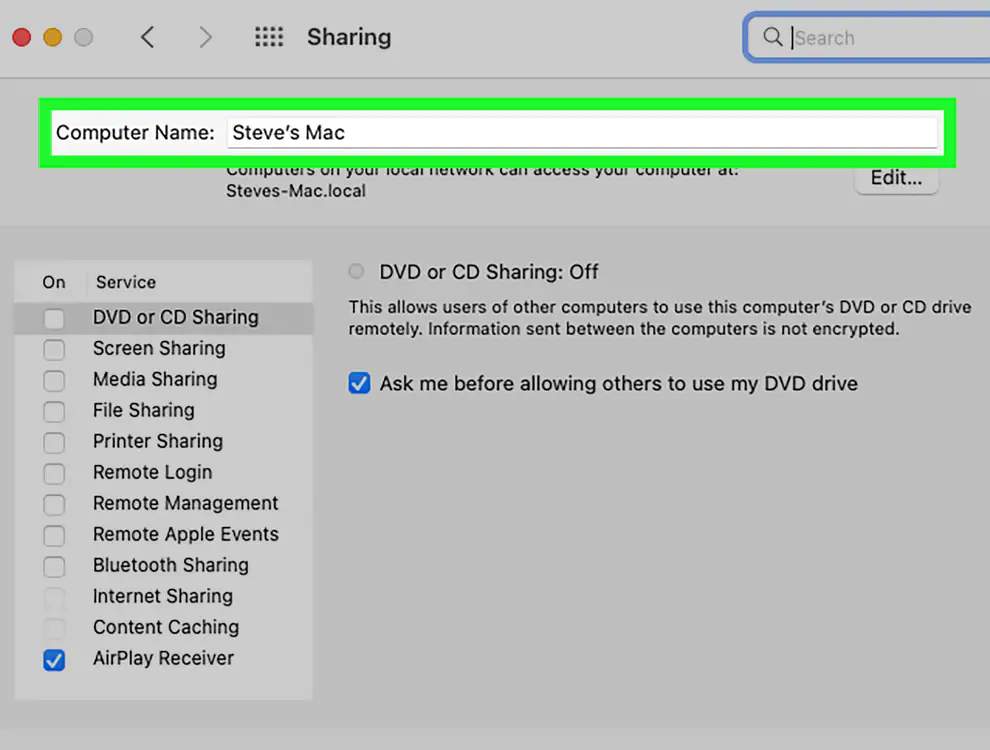
Paso 2: Encontrar el nombre de tu computadora en Mac
- Abrir Preferencias del Sistema: Haz clic en el logotipo de Apple en la esquina superior izquierda de tu pantalla, luego elige "Preferencias del Sistema". Es como abrir un menú de configuración para tu Mac.
- Ir a Configuraciones Generales: Encuentra y haz clic en la pestaña "General". Este área generalmente tiene un pequeño icono de engranaje a su lado, lo que lo hace fácil de identificar.
- Ver el nombre de tu computadora: En la parte superior de las Configuraciones Generales, verás una sección etiquetada "Nombre de la computadora" y "HostName". Esa es la ubicación donde encontrarás el nombre de tu computadora.
Identificar el nombre de tu computadora: Guía rápida
- Consejo: Mantén tu Windows 10/11 o Mac actualizado para disfrutar de la mejor rendimiento y seguridad.
- Error: No cambies el nombre de tu computadora en las configuraciones a menos que tengas un buen motivo. A veces, esto puede causar problemas.
Preguntas frecuentes
1. ¿Puedo cambiar fácilmente el nombre de mi computadora?
¡Claro que sí! En Windows 11, puedes cambiar el nombre de tu computadora en Configuración. Para Windows 10, busca "Renombrar PC". En un Mac, ve a Preferencias del Sistema y cambia los campos de "Nombre de la computadora" y "HostName".
2. ¿Qué hacer si no encuentro el nombre en la pestaña Acerca de?
A veces, podrías tener que verificar la sección directamente de las Especificaciones del dispositivo. Si usas una versión más antigua como Windows 7 o 8, sigue los pasos para esas versiones.
3. ¿Necesito reiniciar mi computadora después de cambiar el nombre?
No es necesario reiniciar. Cambiar el nombre de tu computadora generalmente tiene efecto de inmediato. Pero si no se sincroniza correctamente, un reinicio podría ayudar a refrescar el cambio.

¿Te sirvió esta guía?
Tus comentarios nos ayudan a mantener WeGuideHow preciso, probado y claro.
Leer más
Artículos relevantes y guías probadas que pueden serte útiles.

Cómo hacer jugo saludable para una mejor visión
Aprende a preparar un jugo saludable que mejora tu visión **Mejor para:** Estrés ocular, daño por luz azul, fatiga visual

Guía financiera para jóvenes adultos
La Guía financiera para jóvenes adultos es un proyecto valioso. Ayuda a establecer una base financiera sólida, especialmente para quienes están ingresando al mercado laboral y asumiendo responsabilidades financieras.

Consejos para suavizar el azúcar morena
Looking to master consejos para suavizar el? Aprende cuatro sencillas trucos para rescatar tu azúcar morena dura y tenerla lista para usar en tus recetas favoritas, como Galletas de Azúcar Morena o un Pastel de Fresas con Azúcar Morena.